Friday, 21 August 2015
Cara mengaktifkan fitur Telnet di Windows 7
Masuk ke control panel pilih Programs and features, lalu pilih turn windows features on or off
ceklist telnet client lalu klik OK
ceklist telnet server lalu klik OK
aktifkan telnet melalui services.msc
setting telnet client di computer management >> local users and groups:
add telnet client
Contoh penggunaan telnet
masuk ke cmd ketik: telnet ip target (ex: "telnet 192.168.0.112")
masukkan user dan password pc target
selamat mencoba :)
Cara Shutdown komputer lewat jaringan
Setting komputer target melalui gpedit.msc
masuk ke:
GPO_name\Computer Configuration\Windows Settings\Security Settings\Local Policies\User Rights Assignment
pilih force shutdown from a remote system lalu add everyone.
Sekarang dari komputer kita masuk ke "cmd" (administrator)
ketik: shutdown -i
masukkan ip address target (ex: \\192.168.0.xxx) pilih shutdown lalu klik OK
atau ketik: shutdown /m \\iptarget -s -t 10
ket:
/m : shutdown lewat jaringan
-s : shutdown (r: restart)
-t 10: waktu jeda 10 second
selesai :)
masuk ke:
GPO_name\Computer Configuration\Windows Settings\Security Settings\Local Policies\User Rights Assignment
pilih force shutdown from a remote system lalu add everyone.
Sekarang dari komputer kita masuk ke "cmd" (administrator)
ketik: shutdown -i
masukkan ip address target (ex: \\192.168.0.xxx) pilih shutdown lalu klik OK
atau ketik: shutdown /m \\iptarget -s -t 10
ket:
/m : shutdown lewat jaringan
-s : shutdown (r: restart)
-t 10: waktu jeda 10 second
selesai :)
Thursday, 14 May 2015
Disable Password Login
Jika kita ingin meremote komputer biasanya harus menginput username dan paswword, apabila passwword kosong biasanya kita tidak bisa meremote komputer tersebut.
Berikut ada cara mengakalinya apabila kita ingin meremote komputer yang tanpa password.
berikut langkah2nya:
Masuk ke Run lalu ketik gpedit.msc enter
akan muncul tampilan berikut
pilih computer configuration/ windows settings/ security settings/ local policies/security option/
klik 2x pada limit local account.... pilih disable
untuk bisa menggunakan multi user saat remote install file multiuser
selamat mencoba.
Monday, 3 February 2014
Cara Menyambung Kabel USB dengan Kabel Jaringan
Pertama tama Siapkan Alat dan bahannya terlebih dahulu
Alat dan bahannya Antara Lain :
1. Solder 4. Isolator
2. Timah (Tinol) 5. Kabel UTP
3. Gunting 6. Kabel USB
Cara Penyambungan Kabel USB dan UTP nya sbb :
1. Potong Kabel USB Menjadi dua Bagian
2. Kupas Isolator masing-masing kabel agar terlihat isi dari kabel tersebut
3. Pisahkan dan kelompokkan kabel UTP menjadi 4 bagian yang nantinya disambung dengan kabel USB. Bagian-bagian kabel utp adalah berikut :
2. Kupas Isolator masing-masing kabel agar terlihat isi dari kabel tersebut
3. Pisahkan dan kelompokkan kabel UTP menjadi 4 bagian yang nantinya disambung dengan kabel USB. Bagian-bagian kabel utp adalah berikut :
>> Putih Hijau
>> Hijau
>> Putih,Orange,Orange
>> Biru, Putih Biru, Coklat, Putih Coklat
4. Sambungkan kabel USB dengan Kabel UTP dengan cara penyambungan sebagai berikut (lihat gambar)
5. Solder hasil sambungan tadi dengan timah kemudian rekatkan dengan selotip hasil sambungan tadi agar sambungan kabel UTP dan USB kuat dan tidak mudah dimasuki air
6. Setelah itu,ikat hasil sambungan kabel tersebut menggunakan Lakban agar terlihat lebih rapi
Selamat Mencoba.
Tuesday, 28 January 2014
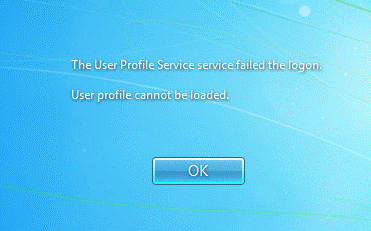
“The User Profile Service service Failed The Logon. User Profile Cannot Be Loaded “

Jika anda perbah alami error seperti ini, berikut cara perbaikannya:
1. Login dengan account lain (jika ada account lain dalam komputer/laptop), jika tidak ada, silahkan anda aktifkan terlebih dahulu account Administrator dengan menggunakan software recovery windows atau semacamnya yang terdapat pada cd/paket hiren’s boot.
2. Setelah login buka registry menu start-run kemudian ketik regedit
3. Masuk ke HKEY_LOCAL_MACHINE > SOFTWARE > Microsoft > Windows NT > Current Version > ProfileList.
4. Login dengan account lain (jika ada account lain dalam komputer/laptop), jika tidak ada, silahkan anda aktifkan terlebih dahulu account Administrator dengan menggunakan software recovery windows atau semacamnya yang terdapat pada cd/paket hiren’s boot.
5. Setelah login buka registry menu start-run kemudian ketik regedit
6. Masuk ke HKEY_LOCAL_MACHINE > SOFTWARE > Microsoft > Windows NT > Current Version > ProfileList.
7. Terlihat pada jendela registry ada dua buah folder dengan nama awal S-1-5 dan diikuti nomer panjang dibelakangnya yang sama persis. Namun berbeda , yang satu berakhiran .bak dan yang satu lagi tidak berakhiran .bak.
8. Rename nama folder tanpa akhiran .bak dengan menambahkan akhiran angka atau nomor (terserah), disini saya menambahkan dengan akhiran "xxxx".
9. Rename nama folder yang berakhiran .bak dengan menghapus akhiran .bak tersebut.
10. Kemudian restar komputer, lalu coba login dengan account yang bermasalah tadi.
11. Jika anda tidak menginginkan Account administrator tampil saat akan login windows, anda bisa mematikan/mendisable account tersebut (cara ini tidak berlaku untuk windows 7 personal/home basic), caranya : klik kanan mycomputer-pilih manage
12. Selesai
Keterangan :
Langkah nomor 8 berlaku untuk windows 7 ultimate dan xp profesional
Untuk windows 7 versi home basic, personal tidak berlaku.
Sumber: http://ilmukomputer.org/2014/01/13/mengatasi-masalah-the-user-profile-service-failed-the-logon-user-profile-cannot-be-loaded/
(Ferry Rosyadi)
Thursday, 12 December 2013
Cara Disable Autorun Windows XP
Seringkali komputer kita tertular virus yang penyebabnya adalah saat transaksi data dari flashdisk yang terinfeksi dengan virus. Kondisi yang bagaimana komputer kita mudah terinfeksi virus?. Mungkin antivirus kita tidak pernah di update untuk mengenali virus terbaru. Namun untuk lebih meminimalkan terinfeksinya komputer kita dari serangan virus, kita matikan atau disable autorun / autoplay-nya. Secara defaultnya pada windows xp untuk settingan autoplay / autorun adalah enable. Berikut cara sederhana untuk men disable autorun pada windows xp :
- Langkah pertama, klik START => RUN.
- Kemudian ketikkan gpedit.msc kemudian klik OK.
- Berikutnya klik User Configuration => Administrative Templates =>System
- Double Klik pada Turn Off Autoplay seperti gambar dibawah ini
- Langkah selanjutnya pilih option "enable" dan pada option dropdownTurn Off Autoplay on => pilih All Drive
- Klik Apply dan OK.
Dengan langkah langkah tersebut (Disable Autorun) dapat meminimalkan terinfeksinya komputer kita dari serangan virus secara langsung dari flashdisk.
Sumber: http://agenilmu.blogspot.com/2010/01/cara-sederhana-disable-autorun-windows.html
Wednesday, 11 December 2013
VGA Extender dari kabel LAN
Kabel VGA extender digunakan untuk menghubungkan monitor dan CPU yang jaraknya agak jauh. bisa saja menggunakan kabel VGA yang dijual di toko komputer, yang panjang -nya 3, 5, 10, 15 dan 50 meter. tapi yang kita buat disini menggunakan kabel UTP untuk LAN, jadi jaraknya bisa fleksibel, bergantung pada jarak yang dibutuhkan. tinggal kita gunakan kabel LAN (straight).
Kabel LAN
- Orange
- Green
- Blue
- N/C
- GND
- white/ orange & GND
- white/ Green & GND
- white/ Blue & GND
- GND
- GND
- N/C
- N/C
- white/ Brown
- Brown
- N/C

Kelebihan :
- panjang kabel fleksibel, bergantung pada kebutuhan. tinggal sediakan kabel LAN (straight) sesuai kebutuhan anda.
- biaya murah,
- instalasi tidak terlalu rumit, bisa juga digunakan untuk instalasi InFocus yang menempel di plafond/ langit – langit rumah,
Kekurangan :
- Kualitas bergantung pada kualitas kabel UTP, jika kabel UTP dengan kualitas jelek, maka kualitas gambar juga jelek (flicker)
- perlu sedikit kesabaran dan ketelitian dalam menyolder pin konektor VGA, karena jarak pin yang sangat dekat.
selamat mencoba … !!! 
Sumber: http://maztheno.wordpress.com/2013/01/14/vga-extender-dari-kabel-lan/
Subscribe to:
Posts (Atom)